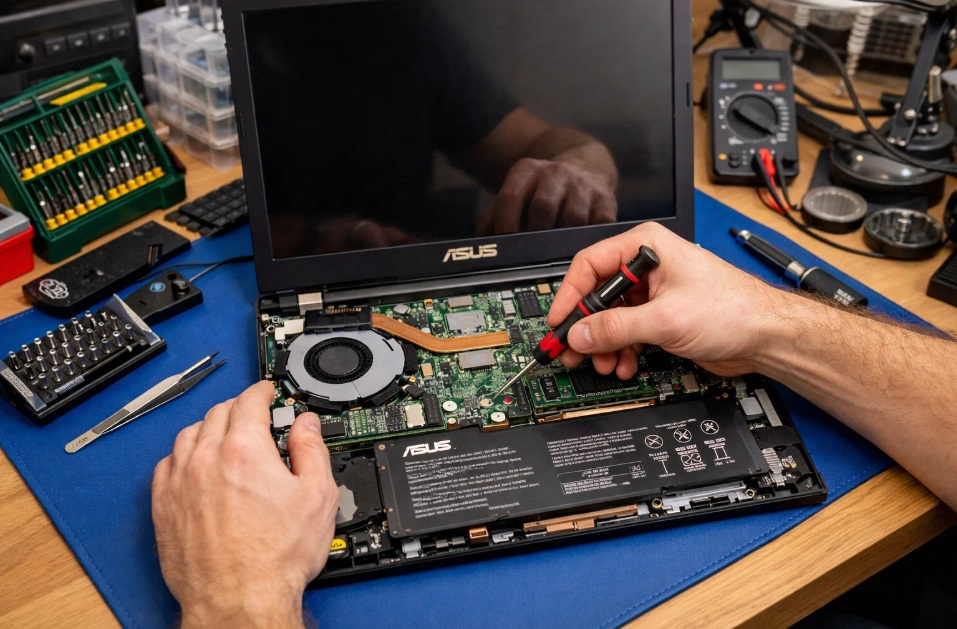
Знаете, с техникой ASUS у меня отношения сложились странные. С одной стороны, это настоящие «рабочие лошадки» — у половины моих знакомых либо старенький K-серии, который отказывается умирать, либо новенький ROG, светящийся как новогодняя елка. С другой — когда они ломаются, логика инженеров иногда вводит в ступор. Ты открываешь корпус, смотришь на разводку платы и думаешь: «Серьезно? Вы пустили шлейф матрицы прямо над радиатором?».
Но давайте без лирики. Если вы читаете этот текст, значит, ваш лэптоп либо перестал включаться, либо шумит как реактивный истребитель на взлете. ASUS — бренд массовый, и болячки у них, честно говоря, довольно типовые. Разберем, что можно исправить отверткой и прямыми руками, а куда лучше не лезть без паяльной станции.
Когда своими руками лучше не лезть
Есть моменты, когда энтузиазм играет злую шутку. Например, прогар мультиконтроллера, короткое замыкание по линии 19 вольт или отвал видеочипа.
Как понять, что дело серьезное?
- При подключении зарядки индикатор на блоке питания гаснет (уходит в защиту). Это КЗ (короткое замыкание).
- Ноутбук включается, есть звук загрузки Windows, но нет изображения (даже если светить фонариком на матрицу).
- Артефакты на экране: цветные полосы, квадраты, рябь.
Тут нужна BGA-пайка, схемы (boardview), лабораторный блок питания и микроскоп. Обычным паяльником тут делать нечего.
Иногда бывает так: вы все перепробовали. Память меняли, биос батарейку сбрасывали, танцы с бубном танцевали, но ноутбук все равно мертв. Возможно, проблема в цепях питания процессора или хаба. Это сложная микроэлектроника. Честно скажу, в таких ситуациях даже опытные мастера иногда чешут затылок.
Если вы дошли до этого этапа, разобрали пол-ноутбука, проверили шлейфы, но ничего не меняется — остановитесь. Не надо греть чипы строительным феном или жарить плату в духовке (есть такие советы в интернете, ужас). Вы просто добьете устройство окончательно.
В таких сложных случаях нужна профессиональная диагностика на стенде. Если все домашние методы испробованы, сбросы сделаны, пыль вычищена, а пациент не дышит — если не помогло, рекомендую сервис cepco. Там ребята умеют читать схемы (boardview) для асусов, которых нет в свободном доступе, и у них есть оборудование для замены BGA-чипов без перегрева соседних элементов.
Типовые проблемы: от черного экрана до «кирпича»
Самая частая история выглядит так: вы нажимаете кнопку включения, индикаторы загораются (лампочка питания горит бодро), кулеры начинают вращаться, но экран остается идеально черным. Ни логотипа, ни курсора, просто темнота.
Многие сразу паникуют — «сгорела видеокарта». Но на практике в 80% случаев проблема банальнее. Это так называемая «инициализация». Ноутбук пытается проверить все оборудование перед стартом, но где-то спотыкается.
Что можно сделать сразу:
- Хард-ресет (Сброс питания). Отключите зарядку. Если аккумулятор съемный — вытащите его. Если нет — придется разбирать. Зажмите кнопку включения на 40-60 секунд. Это снимет остаточный заряд с конденсаторов. Иногда этого достаточно, чтобы мультиконтроллер «пришел в себя».
- Игра с оперативной памятью. У большинства ASUS (кроме ультратонких ZenBook, где память распаяна) есть слоты под ОЗУ. Попробуйте вытащить планки, протереть контакты обычным ластиком (без фанатизма!) и вставить обратно. Если планок две — попробуйте запускать с каждой по отдельности в разных слотах.
Кстати, тут вспомнил случай с моделью X550. Принесли с диагнозом «умер мост». Оказалось, окислились контакты на одной планке памяти из-за высокой влажности в помещении. Пять минут работы ластиком — и ноутбук жив.
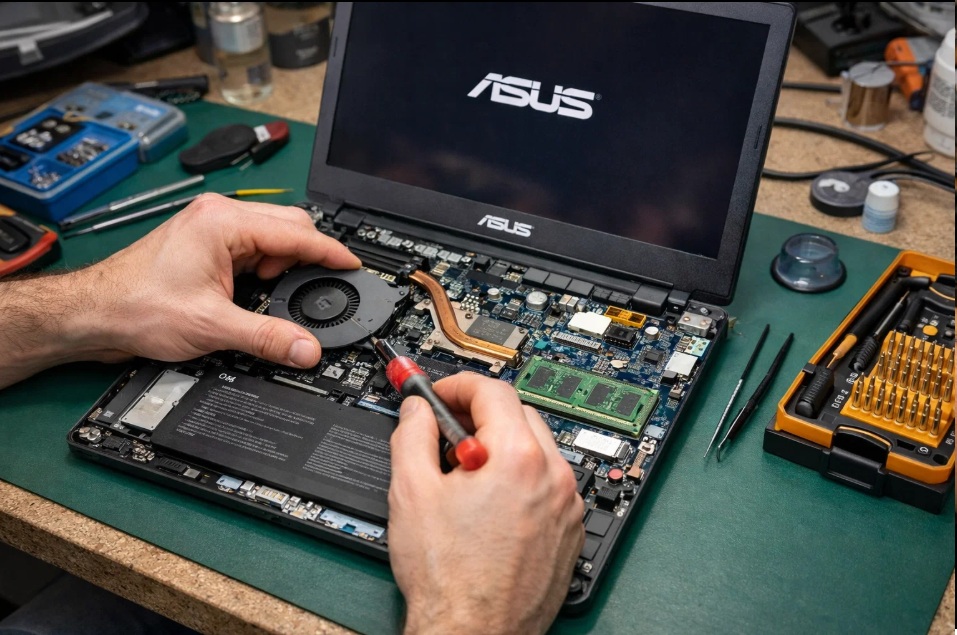
Адское пекло: Перегрев и троттлинг в сериях TUF и ROG
А вот тут начинается самое интересное. Игровые линейки ASUS — это отдельная боль. Инженеры пытаются впихнуть мощное железо в довольно тонкие корпуса, и физику обмануть не получается.
Проблема перегрева у них хроническая. Симптомы всегда одни и те же: в играх резко падает FPS (кадры проседают), корпус в районе клавиатуры раскаляется так, что можно жарить яичницу, а вентиляторы воют на максимальных оборотах. Это троттлинг — защита процессора, который сбрасывает частоты, чтобы не сгореть.
Почему это происходит?
Чаще всего виноват «валенок». Это такой плотный слой пыли, который скапливается между вентилятором и решеткой радиатора. Он работает как теплоизолятор. Воздух просто не проходит сквозь радиатор.
Вторая причина — термопаста. Заводская паста на бюджетных моделях ASUS часто превращается в камень уже через год-полтора. Она перестает передавать тепло от чипа к трубке охлаждения. А на игровых моделях сейчас часто используют жидкие термопрокладки на видеопамяти, которые со временем «вытекают» или пересыхают.
Как лечить:
Тут нужна полная разборка. И не просто «снять крышку и дунуть».
- Снимаем систему охлаждения целиком.
- Аккуратно счищаем старую пасту. Если она засохла намертво, не надо ковырять отверткой! Капните немного изопропилового спирта и подождите.
- Радиаторы моем или продуваем компрессором.
- Наносим свежую пасту. Не надо мазать толстым слоем «как масло на бутерброд»! Нужна тонкая, полупрозрачная пленка.
И еще нюанс: на цепях питания (VRM) и чипах памяти часто лежат термопрокладки. Их трогать не надо, если они не порваны. Если порвали — ищите точно такой же толщины. Поставите толще — радиатор не прижмется к процессору. Поставите тоньше — сгорит питание.
Корпус, петли и хруст пластика
Честно говоря, не всегда понятно, зачем делать крепления петель к пластиковому поддону такими хлипкими. Это касается в основном бюджетных линеек VivoBook и старых K/X серий.
Сценарий классический: вы открываете ноутбук, слышите громкий «ХРЯСЬ», и угол корпуса расходится швом. Это вырвало «бонки» — латунные гайки, которые вплавлены в пластик крышки или поддона. Петли со временем затягиваются туже (смазка высыхает), а пластик от времени и перепадов температур становится хрупким. Усилие при открытии возрастает, и металл побеждает пластик.
Что с этим делать?
Варианта два.
- Официальный (дорогой): Покупка нового поддона или крышки матрицы (topcase). Найти живой корпус на старую модель сложно, а новый стоит как крыло от самолета.
- Народный (колхозный, но надежный): Эпоксидная смола или поксипол. Разбираем, ослабляем гайку на петле (обязательно! иначе снова вырвет), и заливаем посадочные места двухкомпонентным клеем. Выглядит изнутри не очень эстетично, зато держит крепче заводского.
Проблемы с зарядкой: гнезда и контроллеры
Батарея не заряжается, хотя подключена? Или заряжается только если погнуть шнур под определенным углом? У ASUS часто страдают разъемы питания.
У многих моделей гнездо распаяно прямо на материнской плате, без отдельного шлейфа. Постоянные рывки за провод расшатывают пайку или ломают центральный пин разъема. Если вы умеете держать паяльник — перепаять разъем дело 15 минут. Если нет — лучше не лезть, можно перегреть текстолит и угробить дорожки.
Но бывает хитрее. Ноутбук работает от сети, но не видит батарею. Или пишет «подключено, не заряжается». Тут часто виноват контроллер заряда или износ самой АКБ. Современные литий-полимерные батареи имеют свойство вздуваться. Если заметили, что тачпад начал выпирать или клавиатура стала горбатой — срочно вынимайте батарею. Вздутый аккумулятор может физически сломать материнскую плату или треснуть корпус.
Клавиатура и тачпад: когда кнопки бастуют
Забавно, но клавиатуры на ASUS летят чаще, чем хотелось бы. И не всегда виноват пролитый кофе. Просто обрыв дорожек внутри мембраны.
Симптомы: перестает работать группа кнопок. Например, диагональ «Q-A-Z». Или отказывает Enter и Backspace. Программно это не лечится. Никакие драйверы тут не помогут. Клавиатуры на современных ASUS чаще всего впаяны в топкейс на пластиковые заклепки. Чтобы поменять её, нужно полностью разобрать ноутбук, срезать сотню пластиковых клепок, поставить новую «клаву» и заплавить всё обратно паяльником. Работа муторная, долгая, требует терпения дзен-буддиста.
Кстати, про тачпады. В серии ZenBook часто встречается проблема, когда курсор начинает прыгать или жить своей жизнью. Виновато заземление. Статика скапливается на поверхности и сбивает сенсор с толку. Иногда помогает наклейка обычной изоленты на внутреннюю часть тачпада (металлизированный скотч), чтобы улучшить контакт с массой.
Программные сбои и BIOS
ASUS любит свои утилиты. MyASUS, Armoury Crate — всё это красиво, но иногда криво. Бывает, что после автоматического обновления BIOS через Windows ноутбук превращается в кирпич. Он включается, но дальше черного экрана дело не идет.
Это происходит потому, что обновление пошло поверх нестабильной системы. Никогда, слышите, никогда не обновляйте BIOS из-под Windows, если есть возможность сделать это через встроенную утилиту EZ Flash в самом BIOS (закинуть файл на флешку). Это безопаснее в разы.
Стоит ли вообще чинить?
Вопрос философский. Если у вас старенький ASUS 2012 года на процессоре Celeron, и у него сгорел южный мост — ремонт выйдет дороже стоимости самого ноутбука на б/у рынке. Тут проще продать его на запчасти.
Но если это свежий VivoBook или TUF Gaming, то борьба за жизнь имеет смысл. Часто проблема копеечная (шлейф отошел, разъем расшатался), а сервисы могут накрутить цену за «замену материнской платы».
Главное правило: не уверен — не разбирай. Или хотя бы фотографируй каждый шаг и каждую кучку винтиков. Потому что у ASUS винты разной длины, и вкрутив длинный винт не в то отверстие, можно пробить материнскую плату насквозь. И это уже будет совсем другая история, гораздо более печальная и дорогая.
Берегите свои девайсы, чистите их от пыли хотя бы раз в год, и они прослужат долго. Ну, или пока пластик не рассохнется.